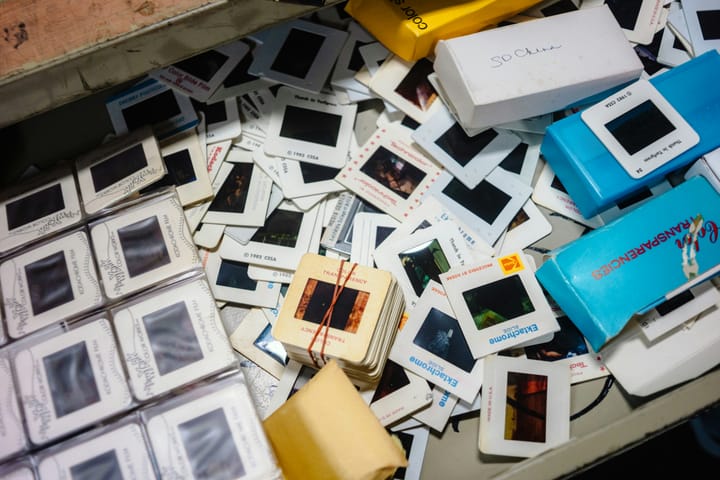
Beim Durchstöbern des Archivs stiess ich auf ein Merkblatt aus meiner Zeit an der Klinik für Zahnerhaltung der Universität Bern. Im Rahmen eines Projekts meines Doktorvaters, Prof. Dr. Adrian Lussi, wurden über 30'000 Dias digitalisiert und in einer iView/MediaPro Datenbank mit Schlagworten versehen. Vielleicht kann diese Information jenen nützlich sein, die ihre eigene Sammlung archivieren möchten.
Bis zum Jahr 2000 hielt ich Patientenfälle in meiner Zahnarztpraxis ausschliesslich auf Dias fest. Anschliessend wurden tausende Bilder und Röntgenaufnahmen mithilfe eines Flachbett‑Durchlichtscanners und der VueScan‑Software digitalisiert.
Zahnarztpraxis-Trilogie zu Fotografie und Dokumentation
VueScan
VueScan ist das 'Schweizer Taschenmesser' unter den Scan‑Programmen. Es läuft sowohl unter Windows als auch macOS und ermöglicht es, selbst ältere Scanner, deren Treiber vom Betriebssystem nicht mehr unterstützt werden, weiterhin einzusetzen.
Link:


Link:


Beispiel: Scan mit dem Nikon LS-5000
Aus dem Labor der Klinik für Zahnerhaltung der Universität Bern.
Dr. h.c. Hermann Stich, Prof. Dr. Adrian Lussi.
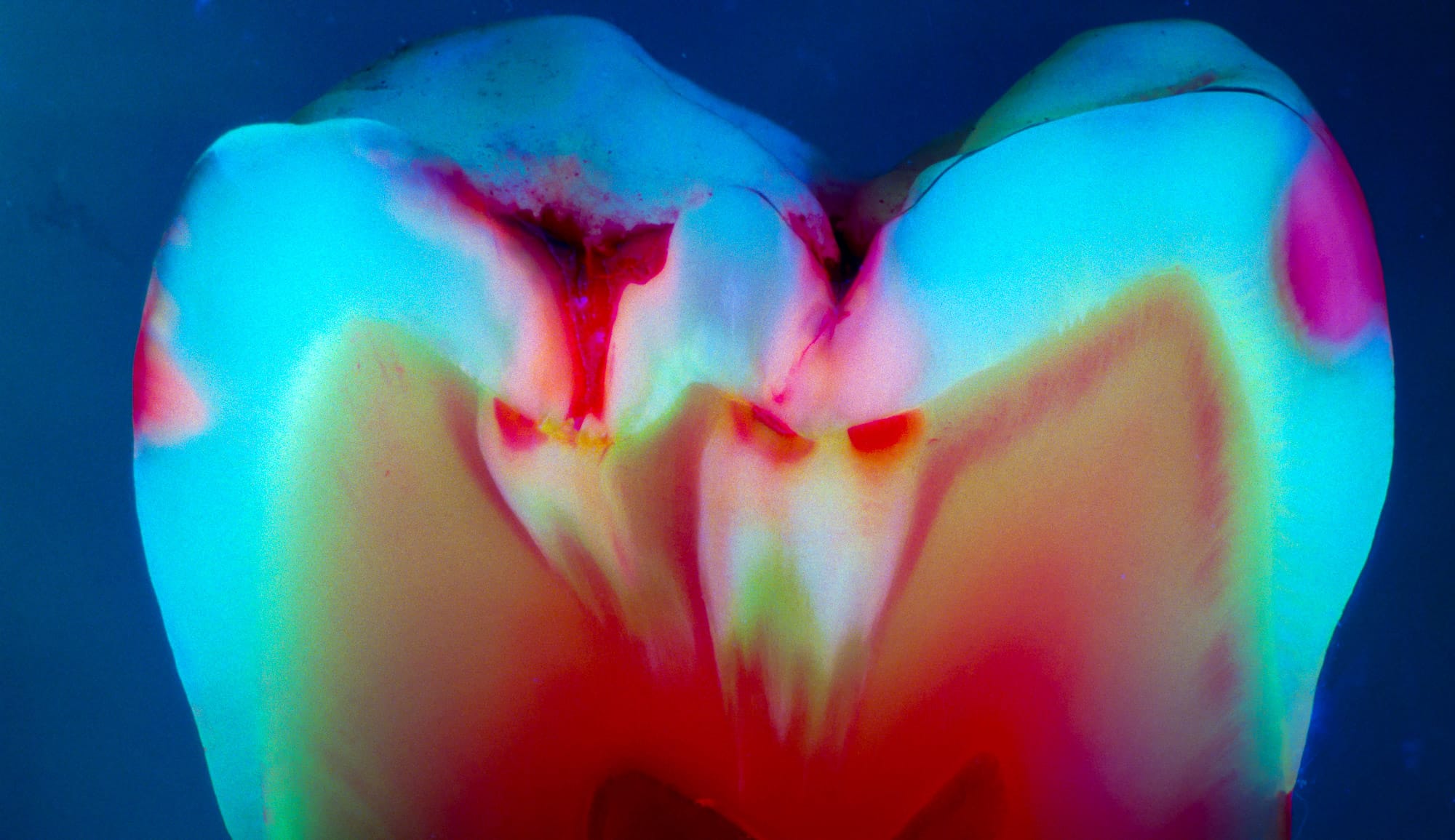
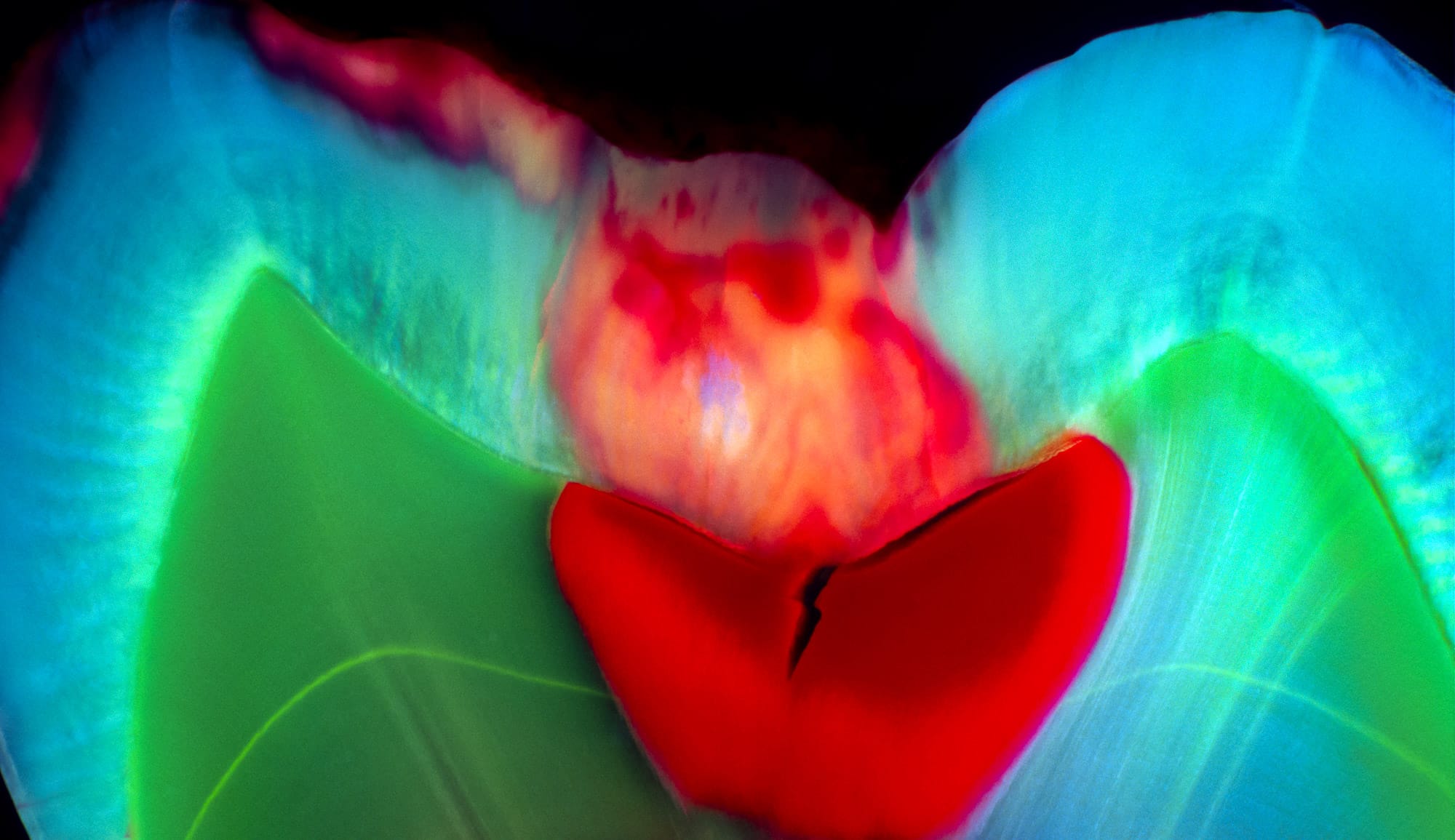
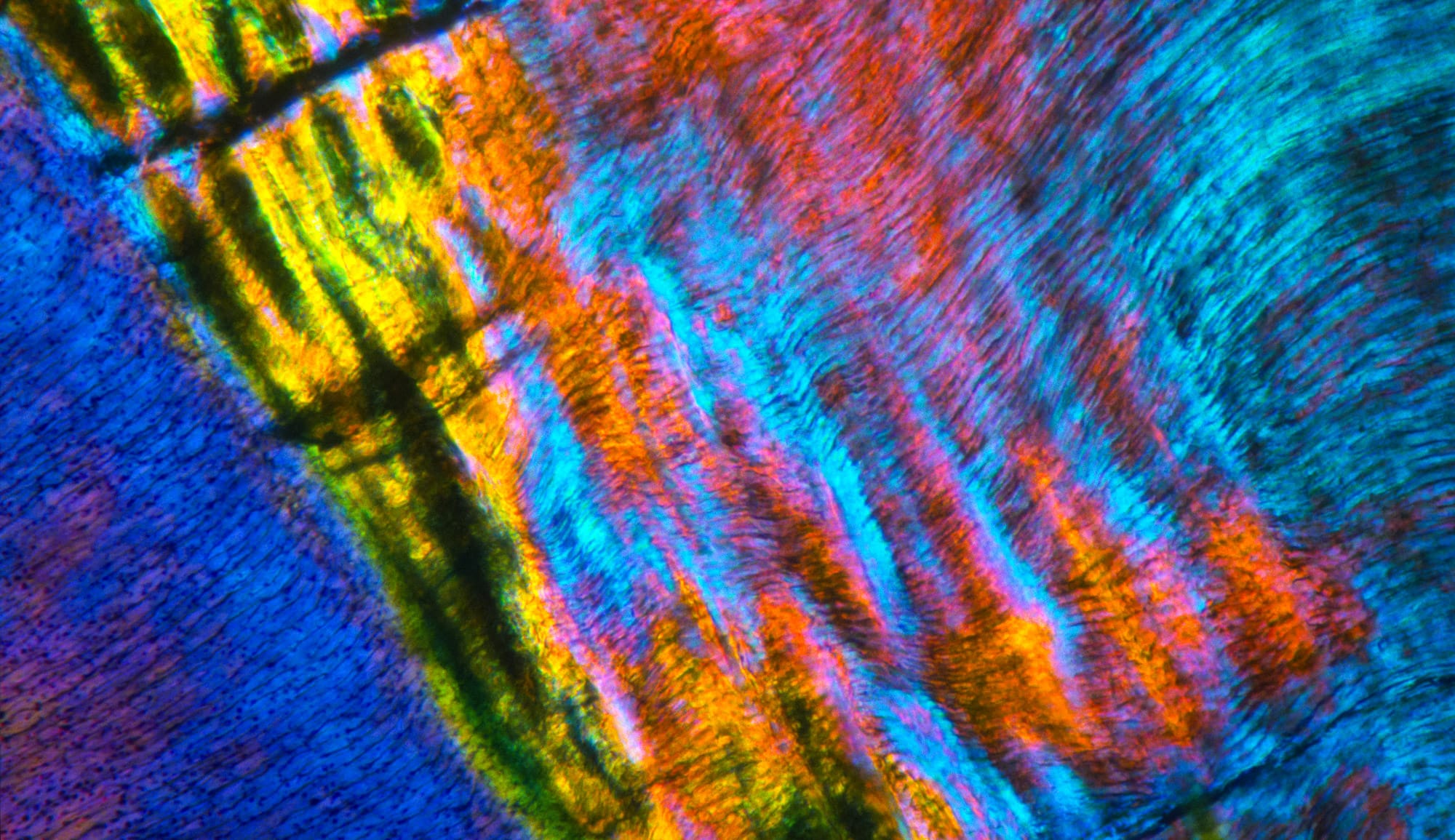
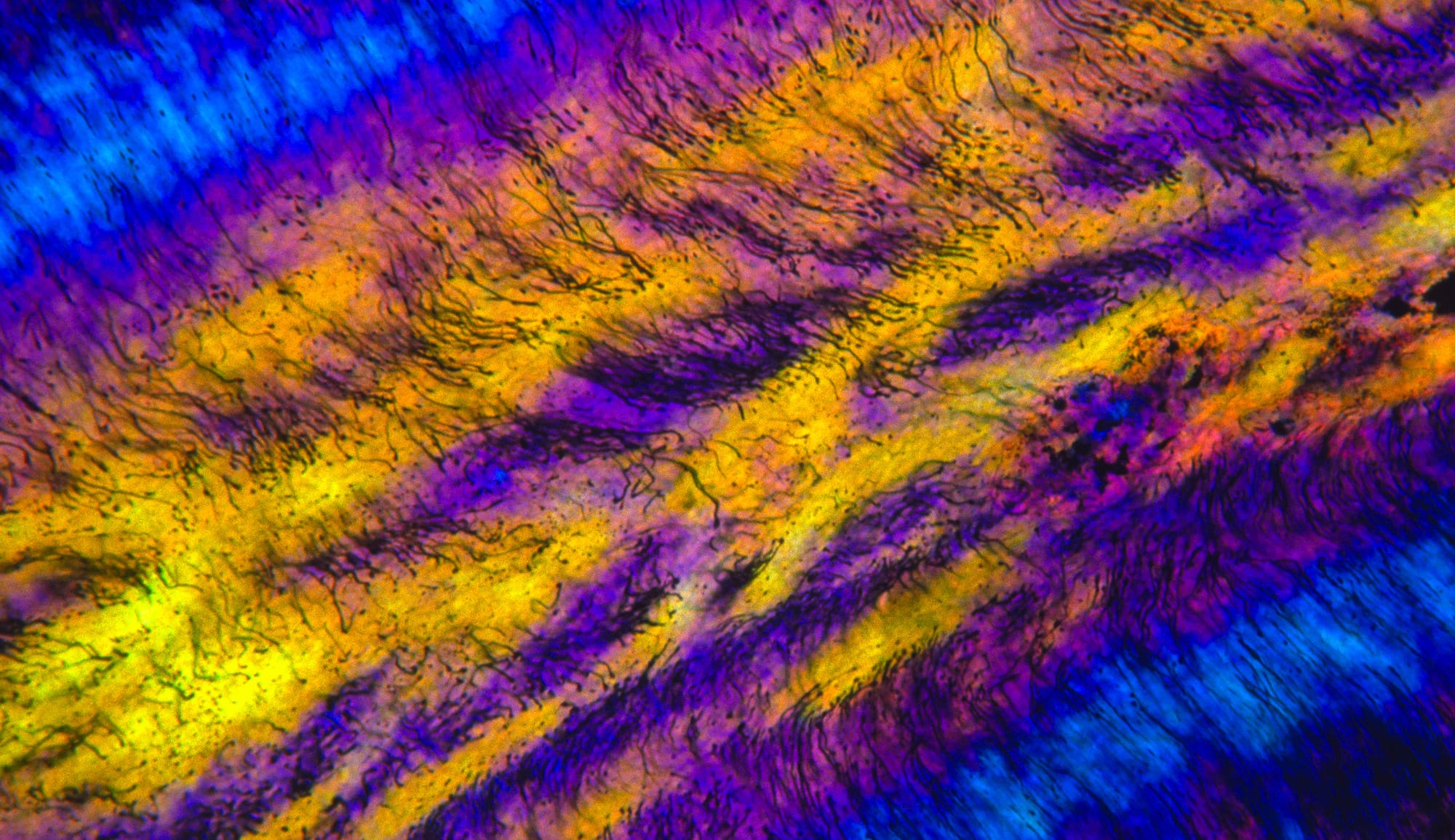
Merkblatt aus dem Jahr 2005
Das Word-Dokument mit eingebetteten Bildern konnte ich nicht mehr lesen, das pdf hingegen schon.
Die Überführung eines mehrspaltigen pdf zu Obsidian und dann in meinen Ghost Blog ist nicht ganz trivial. Obsidian und Ghost unterstützen die Darstellung in Spalten nicht nativ.
Das Word‑Dokument mit den eingebetteten Bildern liess sich von mir nicht mehr öffnen, das PDF hingegen problemlos.
Die Übertragung eines mehrspaltigen PDFs nach Obsidian und anschliessend in meinen Ghost‑Blog war nicht ganz einfach, da weder Obsidian noch Ghost eine native Spaltendarstellung unterstützen. Hier eine Anleitung für Darstellung in Spalten, Einbetten von pdf-Dokumenten und dem Transfer von formatierten Inhalten bei Obsidian und dem Ghost-Blog:
Diascannen mit Vuescan 8.4.10, Konvertierung mit GraphicConverter 5
31.10.2005
Vorbereitung
- Dia Scanner einschalten, Computer neu starten
- VueScan.app öffnen (Ordner Programme/VueScan)
- unter 'Input | Source' muss LS-5000 aufgeführt sein, falls nicht, Computer ausschalten, Scanner ausschalten. Dann alle Steckverbindungen überprüfen, kontrollieren, ob Dia Feeder SF-210 gut eingeschoben ist.
- Dias in Dia Feeder SF-210 geben (Dia horizontal (!) einlegen, oben ist nach
- links orientiert bei Betrachtung des Diascanners von vorne)
More / Less
- aktivieren (Button unten)
so werden nur die nötigsten Einstellungen gezeigt
Input |
|
|---|---|
 |
Bei diesen Einstellungen wird Stapel‑Scan gestartet durch Klick auf den Knopf 'Scan', Speicherung und Diawechsel erfolgen automatisch. Stapel‑Scan unterbrechen: 'Batch scan' auf 'off' schalten, Datei wird so noch fertig geschrieben, das Dia sollte ausgeworfen werden … (falls nicht, VueScan beenden). |
Crop |
|
|---|---|
 |
|
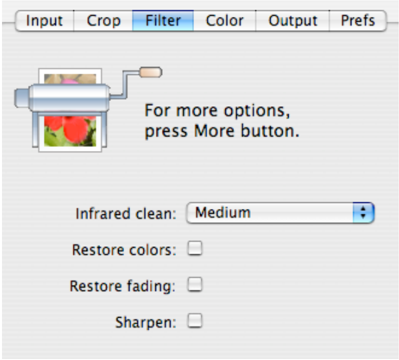
Filter |
|
|---|---|
 |
Color |
|
|---|---|
 |
wichtig: so belassen, Scanner wurde von pp mit IT8 Vorlage kalibriert! |
Output |
|
|---|---|
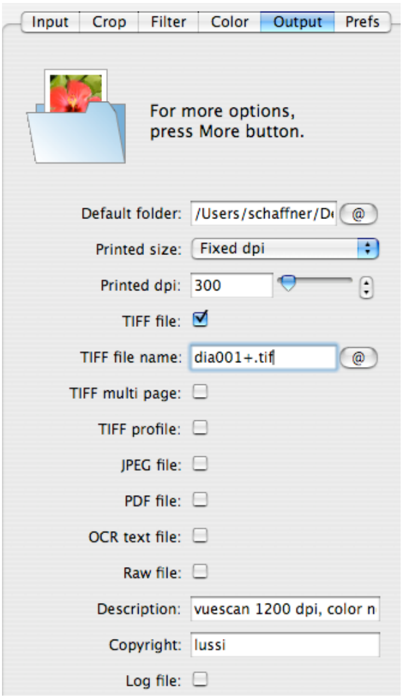 |
|
Prefs |
|
|---|---|
 |
Wieso VueScan? Qualität besser als in NikonScan, speziell Rx, automatische Ausschnitsanpassung, schneller, Farkkalibrierung mit IT8 Vorlage möglich |
Konzept Bildablage und Konvertierung
- Dias werden mit 1200 dpi eingescannt (nur Kalender Dias mit 4000 dpi)
- Speicherort:
ungereinigte, Originale (.tif): Ordner Bsp: 2004.10.18_Original_ungereinigt nach Photoshop Reinigung (.jpg): Ordner Bsp: 2004.10.18_Original_gereinigt
Reinigung in Photoshop, danach direkt Speicherung als .jpg (Photoshop JPEG Qualität 8 / Hoch). Da die Datei mit 1200 dpi eingelesen wurde (ca. 1600 Pixel Breite) ist keine weitere Skalierung nötig, also direkter Import ins iView! Nur Archivierung der gereinigten .jpg Datei.
Danach weitere Bearbeitung durch pp:
- Konvertierung der .tif Dateien in .jpg (nur bei nicht gereinigten)
- Import in iView (nur .jpg Dateien)
- Sicherung der konvertierten .jpg Dateien und allen weiteren Dokumenten der iView Sammlung auf CD (Bsp. CD 2004.13 Foto)
Mehrfachkonvertierung der Originalscans von Dia mit GraphikConverter (wird durch pp erledigt)
- Nur nötig, wenn mit mehr als 1200 dpi eingescannt wurde
- Keine Konvertierung von Canon D30 Bildern!
- Skalierung auf 1680 px ausser Originalbilder Canon D30 Digitalkamera Grund: Handling im Powerpoint ist ohne Konvertierung extrem mühsam! Beachte: Konvertierung = Reduktion der Pixelanzahl, ist nicht das gleiche wie JPEG Kompression...
- GraphicConverter Parameter (Ablage | Mehrfachkonvertierung)
Aktion: Skalieren (Grösse; Breite = 1680 Pixel, proportional)
Zielformat: JPEG/JFIF (Qualität = 80%, JPEG 6.0)
Original pdf-Dokument 'Diascannen'
Original pdf-Dokument 'Bildverwaltung'
- In der iView/MediaPro Datenbank wurden die Bilder mit Schlagworten versehen durch den Histologieexperten Dr. Markus Schaffner.
Export der Bilder mit eingebetteten Schlagworten
- Adrian Lussi hat mich kürzlich angefragt, ob die Bilder ohne Verlust der Schlagworte exportiert werden können. Offenbar hat die Diasammlung im Media Pro bis heute produktiv überlebt.
- Ich habe mich dunkel an das folgende Merkblatt aus dem Jahr 2003 erinnert und bin in meinem Archiv tatsächlich fündig geworden.
- iView und MediaPro habe ich über Jahre in der Praxis und auch für die privaten Fotos als Medianverwaltung verwendet.
- Vor einiger Zeit exportierte ich alle Fotos in eine FileMaker Server Medienverwaltung oder zu Mylio. Die Schlagworte konnte ich so übernehmen.
- Media Pro läuft unter Windows und Macintosh, aber leider nicht mit den neuen Apple Silicon Prozessoren. Ich kann die Prozedur somit nicht selber verifizieren da ich keinen Mac Intel mehr greifbar im Einsatz habe.
So sollte es funktionieren:
- IPTC Indexinformationen können mit iView in die Originaldatei zurückgeschrieben werden (iView Menü Aktion/Abgleichen, 'Datei aktualisieren' und 'IPTC Mac' wählen), die Bilddatei wird sonst nicht verändert wie in den meisten anderen Programmen! Sollte die iView Katalogdatei verloren gehen kann automatisch und rasch eine neue Katalogdatei aufgebaut werden, sofern die IPTC Informationen in der Originaldatei vorliegen! iView/Schlüsselwörter = IPTC/Stichwörter iView/Kategorien = IPTC/Ressort
- Vermutlich besteht auch die Möglichkeit xml-Sidecar-Dateien zu schreiben, ähnlich wie in Mylio oder Lightroom. Wir werden sehen.