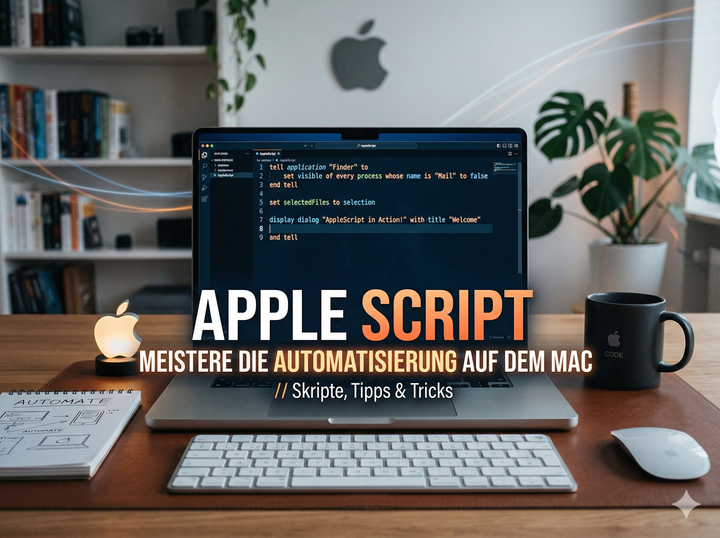
Das hat mich bei macOS ausgebremst:
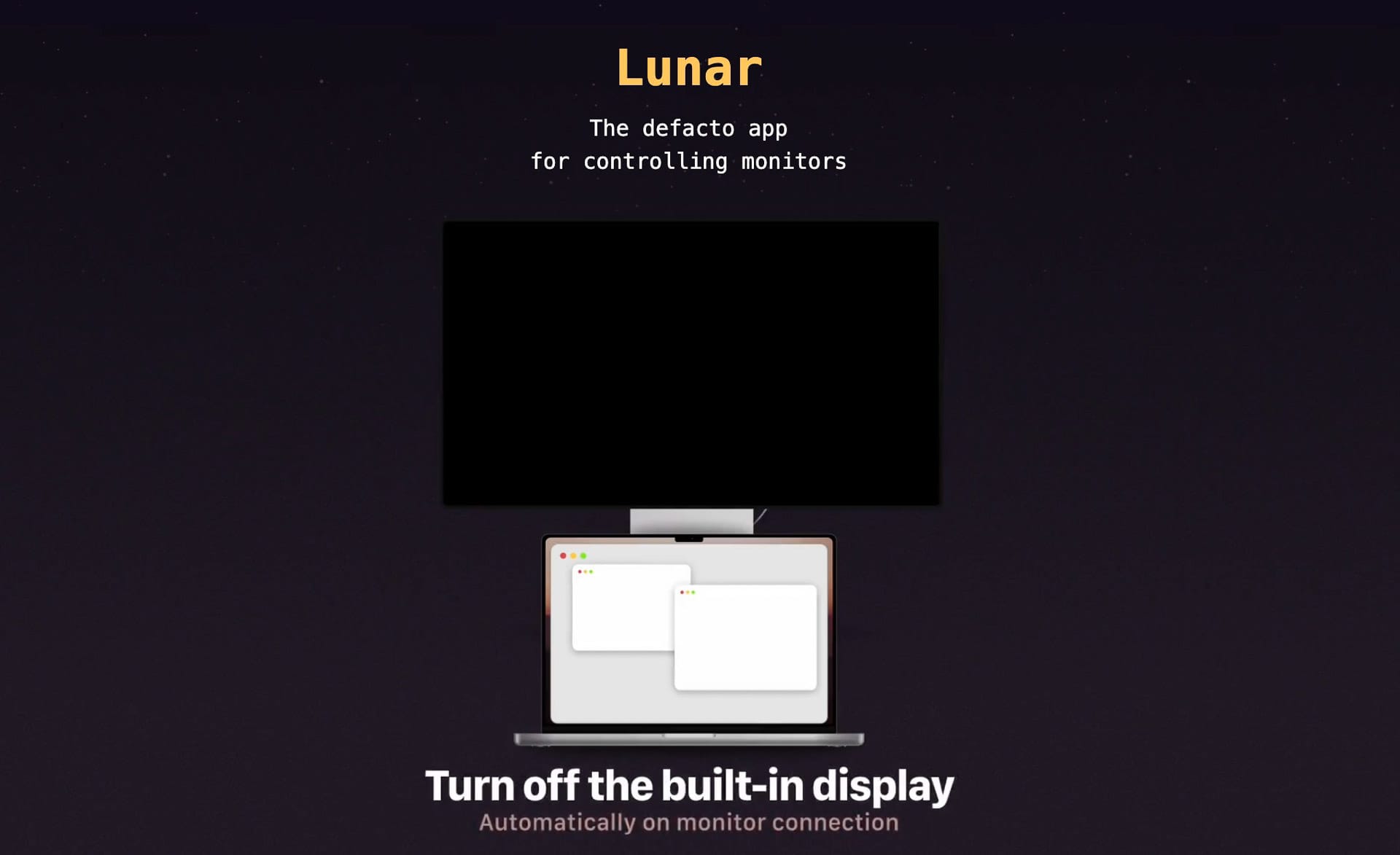
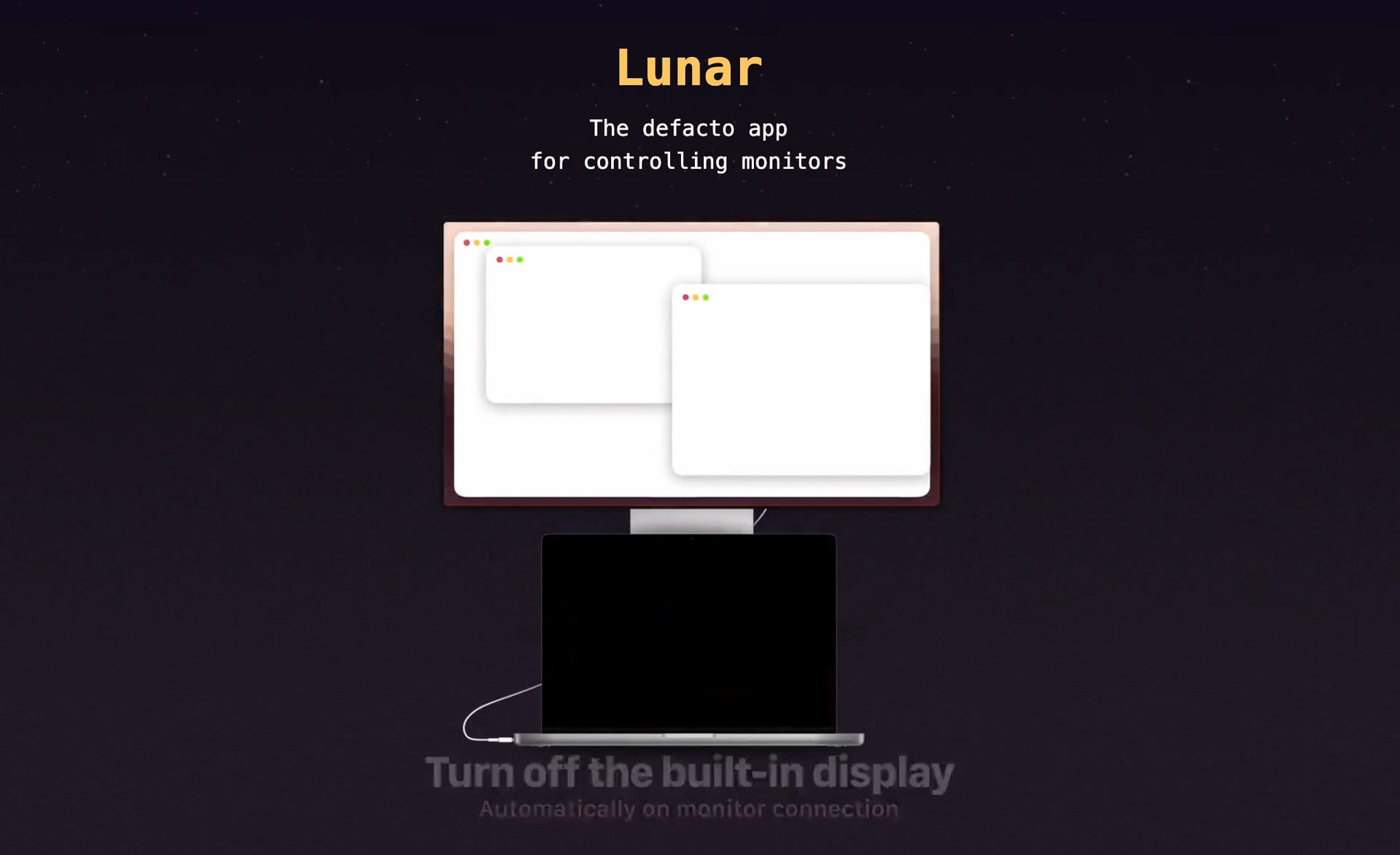
- Das interne Display am MacBook lässt sich mit Bordmitteln nicht ausschalten, wenn ein externer Monitor verwendet wird
- Auflösung von macOS ist nicht optimiert auf 4K Auflösung
- Fenster lassen nicht mit Tastaturkürzel positionieren wie unter Windows
- Das Apple Menü ist oben links in der Ecke, viel zu weit weg, wenn der Fokus in der Mitte des Displays liegt
- Wenn ich PDF-Dokumente öffne, lässt sich die Vorschau App nicht davon abbringen, diese am linken Rand zu platzieren. Ich möchte diese aber rechtsbündig angeordnet haben und das Dokument nicht jedes Mal nach rechts verschieben.
Die Lösungen sind die Apps Lunar Pro, Rectangle und Menuwhere. Automatisierung geht unter macOS mit dem Skripteditor und der Kurzbefehle App.
Lunar Pro
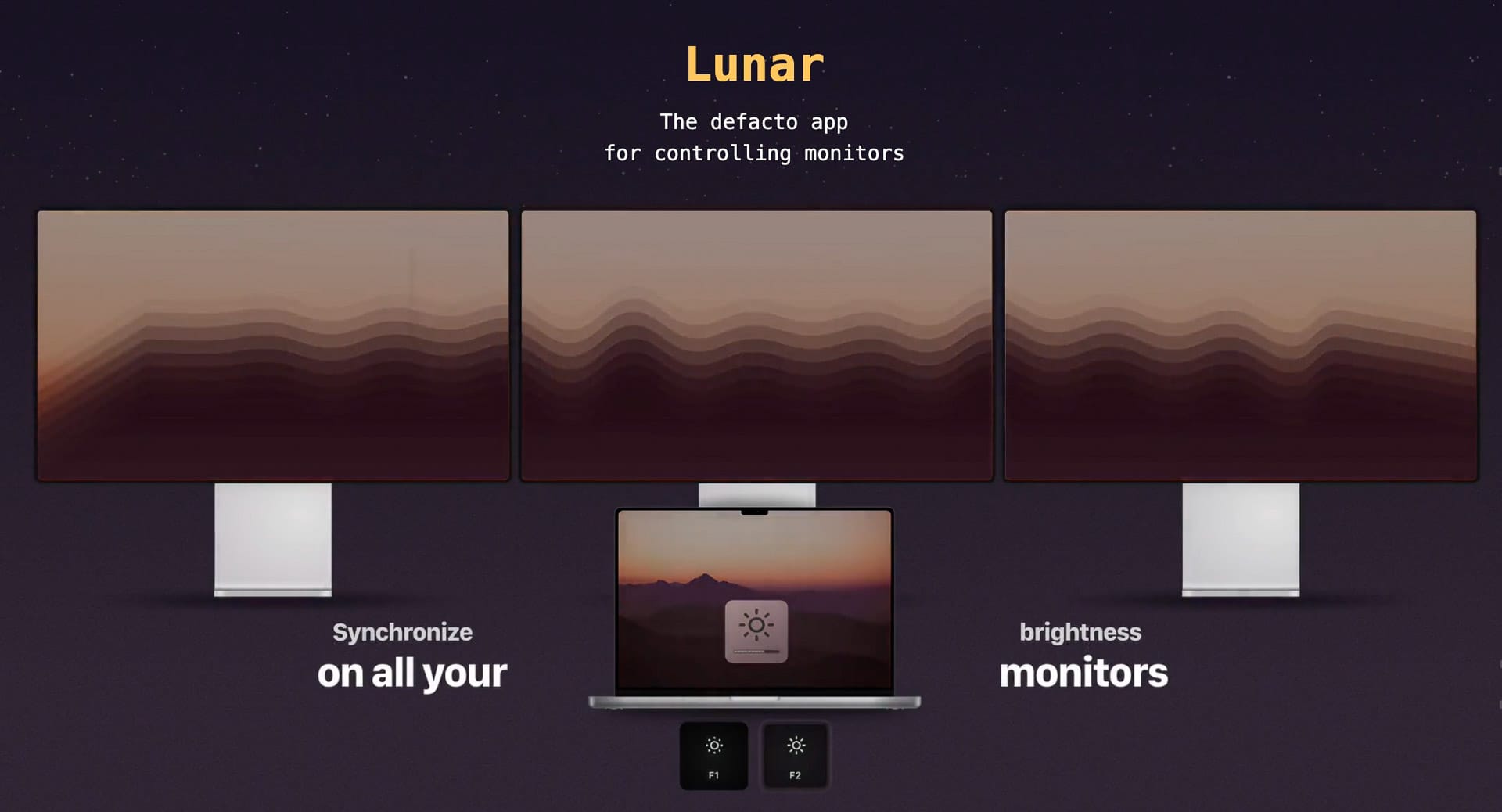
Lunar ist eine macOS‑App, welche adaptive Helligkeit für externen Monitore bereitstellt.
Sie verwendet das DDC‑Kommunikationsprotokoll, um die Helligkeit und den Kontrast des Monitors basierend auf dem Umgebungslicht, dem Standort, externen Sensoren oder einfach durch die Nutzung von Hotkeys einzustellen.
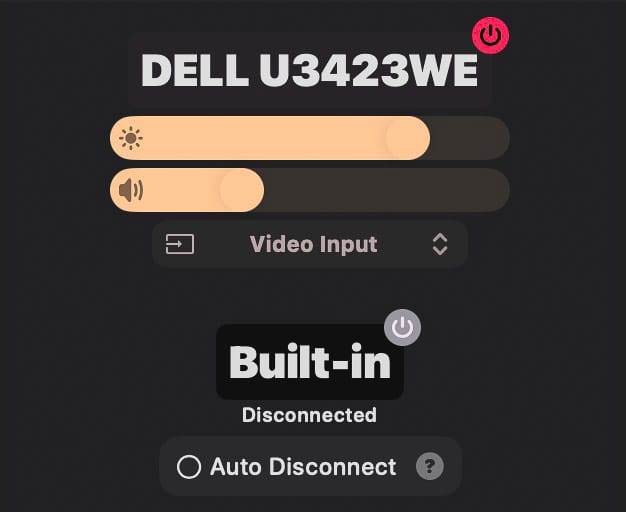
Sie kann ausserdem die Monitorlautstärke anpassen, zu einem anderen Eingang wechseln oder den Monitor ausschalten.
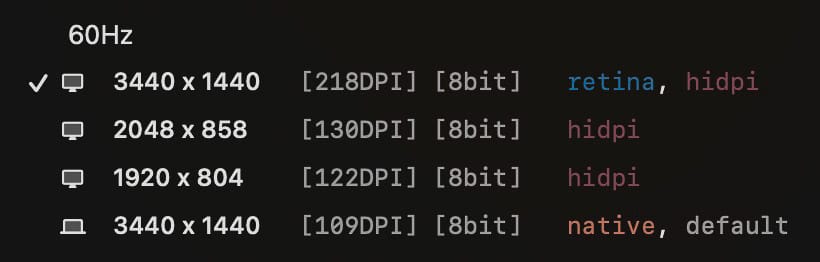
Ich kann eine Auflösung von 218dpi, statt der vorgesehen 109dpi darstellen. Das schaut einiges besser aus.
MIT-Lizenz, Lifetime Pro Lizenz 23 $.
Rectangle
Rectangle ist ein Open-Source-Fenstermanager für macOS, mit dem sich Fenster mithilfe von Tastenkombinationen oder durch Ziehen an die Bildschirmränder präzise in der Grösse anpassen und positionieren lassen. Die App bietet eine Vielzahl anpassbarer Layouts, wie zum Beispiel das Teilen des Bildschirms in Hälften, Viertel oder Drittel, um die Arbeitsfläche effizienter zu nutzen. Da sie auf Schnelligkeit und geringen Ressourcenverbrauch optimiert ist, stellt sie eine leistungsstarke und kostenlose Alternative zu integrierten Systemfunktionen oder kostenpflichtigen Tools dar.
[Rectangle Info]
[Rectangle Git-Hub]
MIT-Lizenz, gratis.
Menuwhere
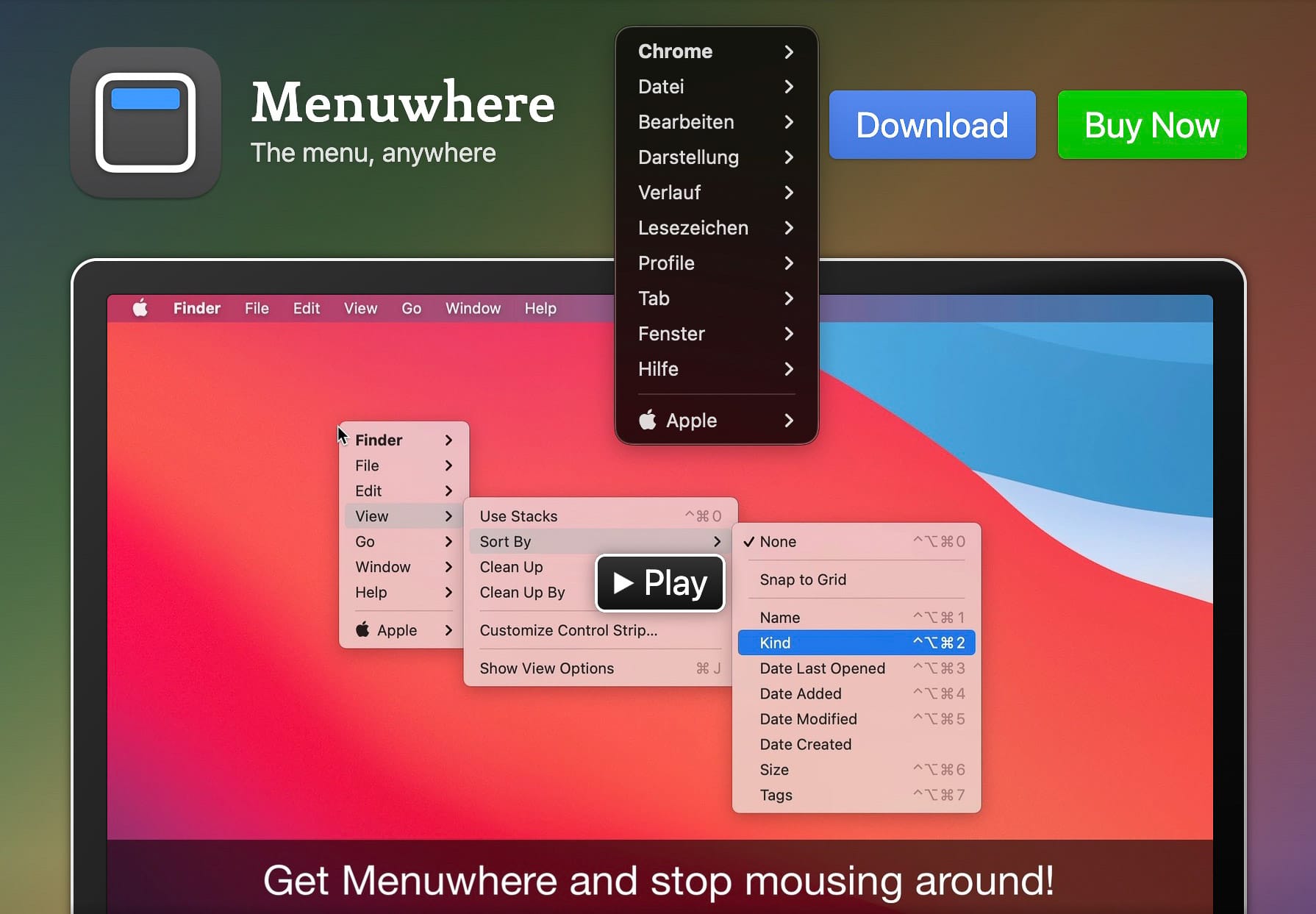
Menuwhere ist ein Dienstprogramm für macOS, welches das Hauptmenü der aktuell aktiven App direkt an der Position des Mauszeigers einblendet. Durch ein anpassbares Tastenkürzel entfällt der weite Weg mit der Maus zur oberen Menüleiste des Bildschirms, was besonders auf grossen Monitoren den Arbeitsfluss beschleunigt. Zudem ermöglicht die App, gezielt Untermenüs zu durchsuchen oder inaktive Menüpunkte auszublenden, um die Bedienung noch effizienter zu gestalten.
[Menuwhere Info]
[Menuwhere Help]
Lizenz 3 $.
macOS Tahoe - pdf auf externen Monitor rechtsbündig öffnen
Unter Windows kann ein Fenster mit einem Tastaturkürzel verschoben werden, unter macOS geht das auch beispielsweise mit der Rectangle App. Da ich sehr oft PDF-Dokumente verwende, möchte ich diese automatisiert und in vordefinierter Position öffnen.
Hier zwei Versionen.
- PDF.app erstellen und als Standard-App für alle PDF-Dokumente konfigurieren
- Kurzbefehl erstellen und via Kontextmenü / Schnellaktion aufrufen
PDF-Dokument auf externen Monitor rechtsbündig öffnen: App mit Skripteditor erstellen
- Als App sichern
- Beliebige PDF-Datei auswählen
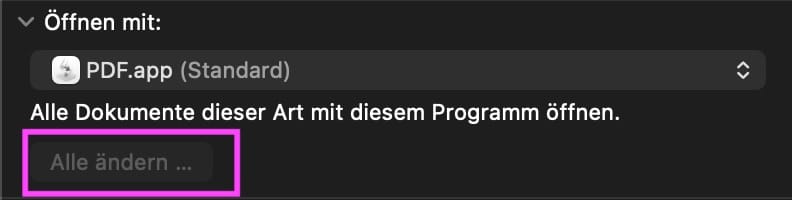
- Information mit ⌘-I öffnen, Öffnen mit: PDF.app / Alle Dokumente dieser Art mit diesem Programm ausführen, Button 'Alle ändern' klicken
- Nun werden alle PDF-Dokumente mit der Vorschau App geöffnet und auf dem Bildschirm nach rechts verschoben
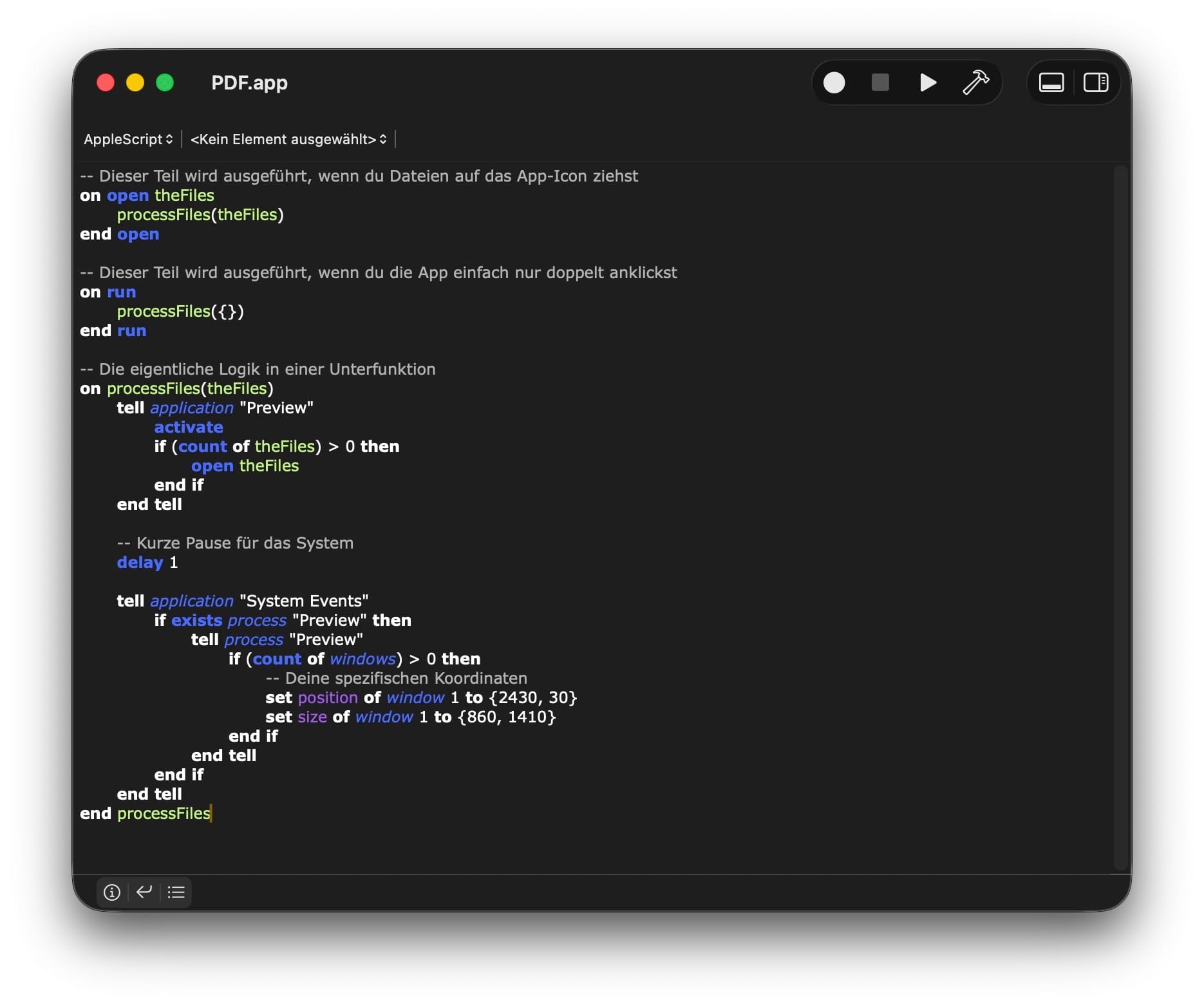
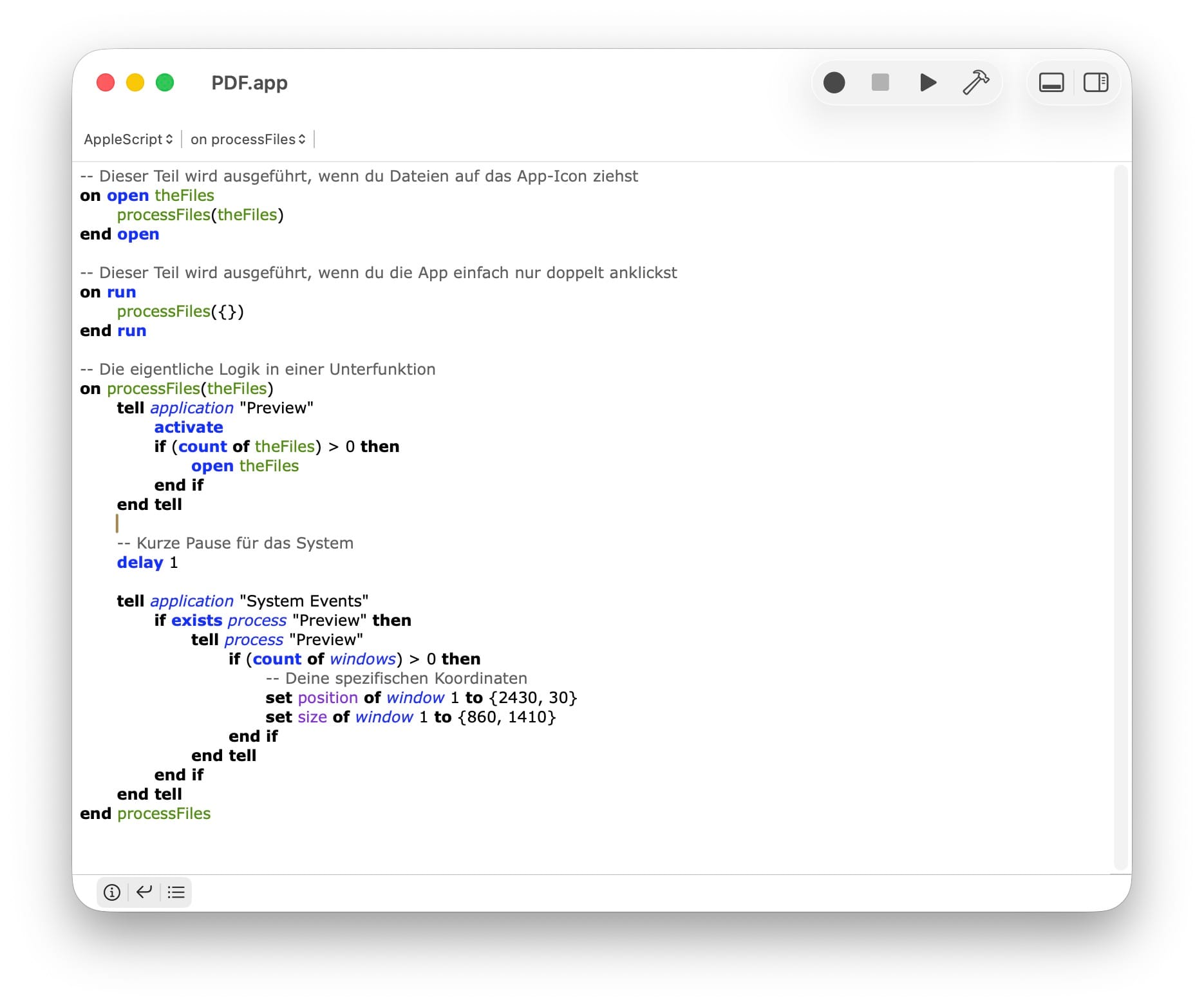
AppleScript Code
-- Dieser Teil wird ausgeführt, wenn du Dateien auf das App-Icon ziehst
on open theFiles
	processFiles(theFiles)
end open

-- Dieser Teil wird ausgeführt, wenn du die App einfach nur doppelt anklickst
on run
	processFiles({})
end run

-- Die eigentliche Logik in einer Unterfunktion
on processFiles(theFiles)
	tell application "Preview"
		activate
		if (count of theFiles) > 0 then
			open theFiles
		end if
	end tell

	-- Kurze Pause für das System
	delay 1

	tell application "System Events"
		if exists process "Preview" then
			tell process "Preview"
				if (count of windows) > 0 then
					-- Deine spezifischen Koordinaten
					set position of window 1 to {2430, 30}
					set size of window 1 to {860, 1410}
				end if
			end tell
		end if
	end tell
end processFiles
PDF-Dokument auf externen Monitor rechtsbündig öffnen: Kurzbefehle zur Erstellung einer Schnellaktion im Kontextmenü
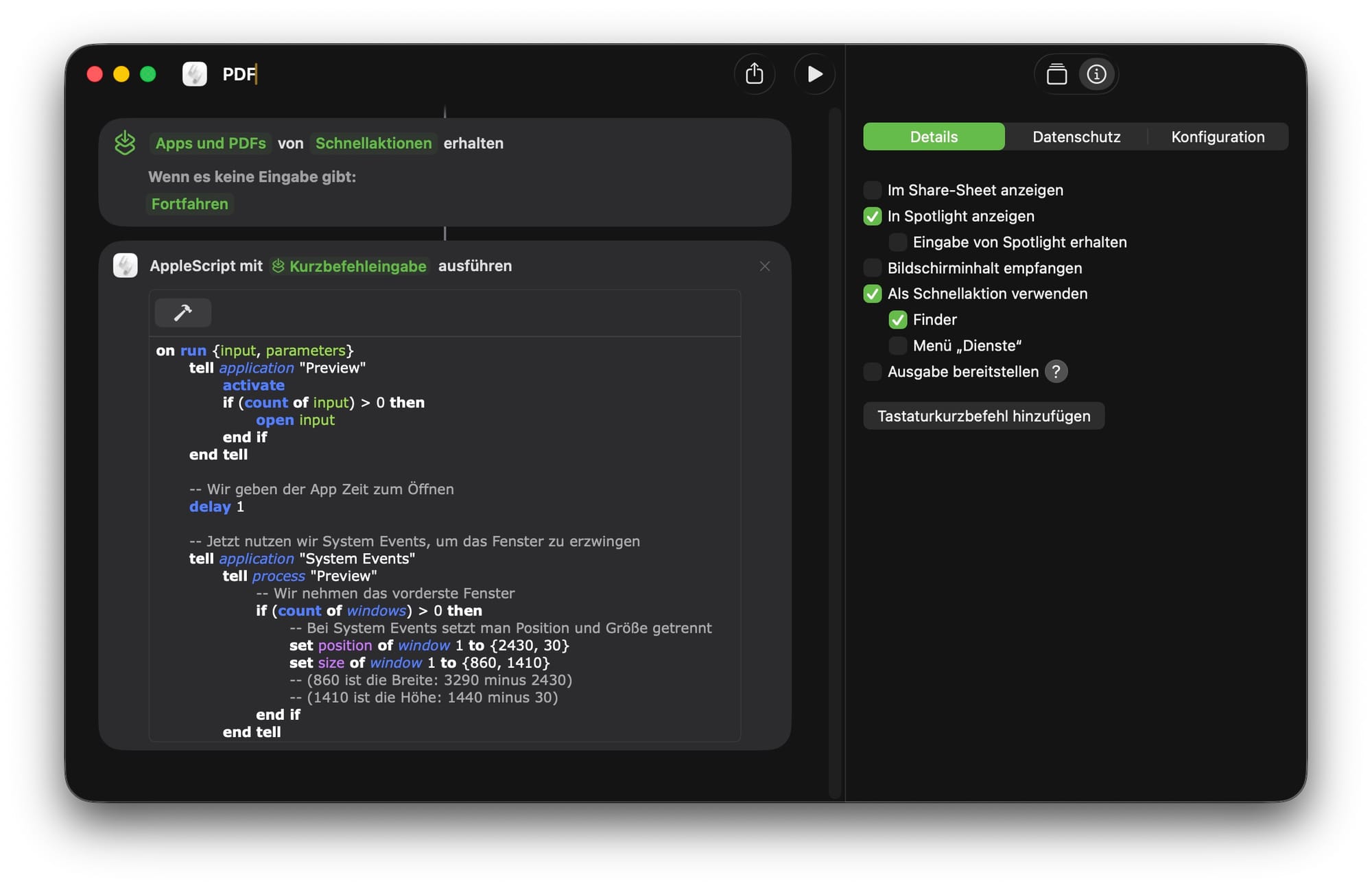
- Neuer Kurzbefehl erstellen mit der Kurzbefehle App
- Details: 'Als Schnellaktion verwenden / Finder' aktivieren
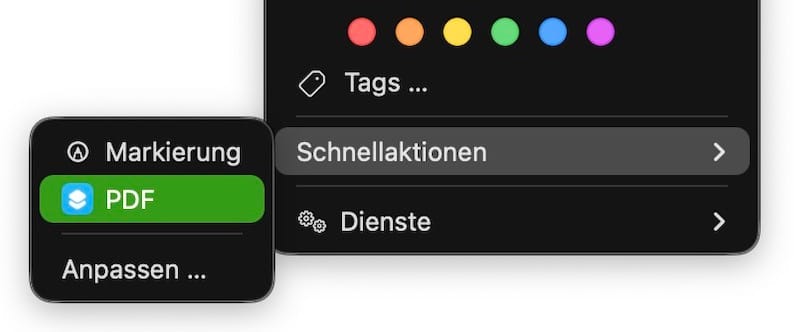
- Datei auswählen, dann via Kontextmenü / Schnellaktionen / PDF wählen, PDF-Dokument wird nun mit der Vorschau App geöffnet und auf dem Bildschirm nach rechts verschoben
AppleScript Code
on run {input, parameters}
	tell application "Preview"
		activate
		if (count of input) > 0 then
			open input
		end if
	end tell

	-- Wir geben der App Zeit zum Öffnen
	delay 1

	-- Jetzt nutzen wir System Events, um das Fenster zu erzwingen
	tell application "System Events"
		tell process "Preview"
			-- Wir nehmen das vorderste Fenster
			if (count of windows) > 0 then
				-- Bei System Events setzt man Position und Größe getrennt
				set position of window 1 to {2430, 30}
				set size of window 1 to {860, 1410}
				-- (860 ist die Breite: 3290 minus 2430)
				-- (1410 ist die Höhe: 1440 minus 30)
			end if
		end tell
	end tell
	return input
end run