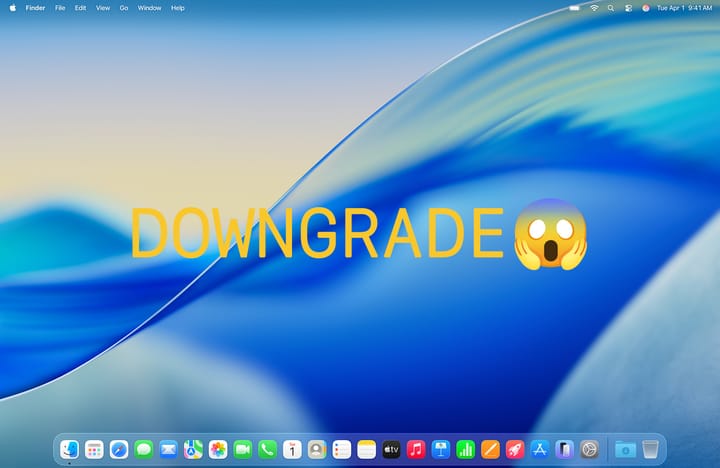
Also besser vorher abklären, ob das System für die produktiv eingesetzte Software freigegeben ist. In einer virtuellen Umgebung könnte dies auch vorher getestet werden.
Ein Downgrade ist bei macOS nicht vorgesehen. Eine Anleitung habe ich jedoch bei Take Control Books gefunden. Für mich ist der Verlag seit Jahren eine verlässliche Quelle für fundierte Information ohne KI-Halluzinationen. Die Bücher können als pdf oder epub heruntergeladen werden und sind den bescheidenen Kaufpreis immer wert!
Quelle: Take Control Books
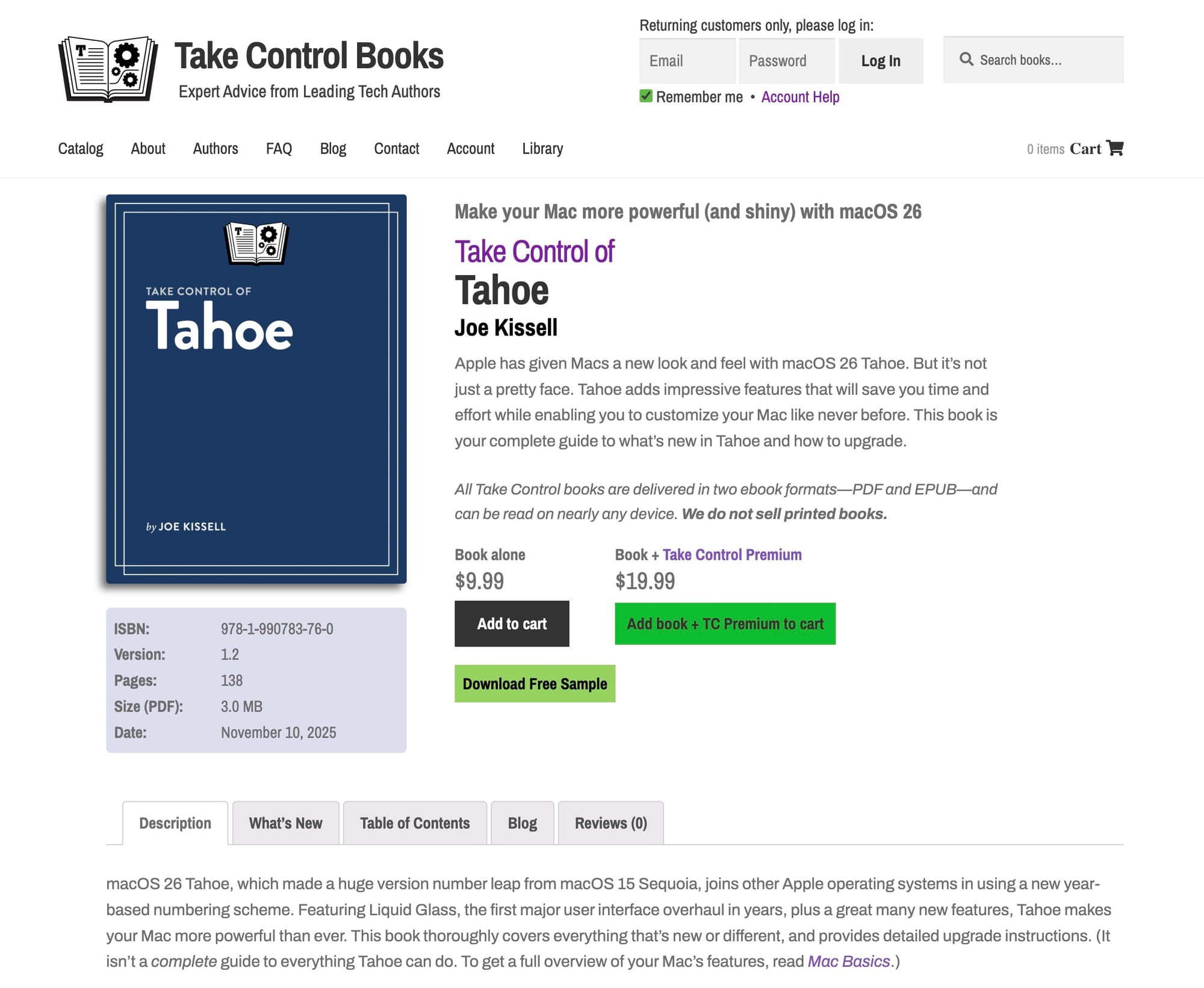
Link:


Wie macht man ein Downgrade bei macOS Taohe?
Die Übersetzung wurde Obsidian Copilot Plugin erstellt mit dem gpt-oss:120b Modell auf dem [lokalen Ollama Server].
Mit hoher Wahrscheinlichkeit wird Ihre Erfahrung mit Tahoe völlig in Ordnung sein, und wenn Sie bereits Sequoia verwenden, stehen die Chancen noch besser für Sie. Sollte jedoch ein hartnäckiges Problem auftreten, das die oben genannten Fehlerbehebungs‑Schritte nicht lösen, und Ihre einzige Möglichkeit darin bestehen, zu einer früheren macOS‑Version zurückzukehren, ist das – obwohl nicht bequem – möglich, solange Sie ein vollständiges Backup besitzen (siehe „Back Up Your Disk“).
macOS verfügt über keinen eigentlichen Downgrade‑Mechanismus. Alles, was Sie tun können, ist, Ihre Festplatte zu löschen – ja, Sie müssen wirklich das gesamte Laufwerk löschen – und dann entweder das komplette System von einem bootfähigen Duplikat oder Ihre ältere macOS‑Version neu installieren und anschließend die Daten separat von einem daten‑nur‑Duplikat oder einem Time‑Machine‑Backup migrieren bzw. wiederherstellen. Um Ihre Festplatte zu löschen, müssen Sie von einem anderen Volume starten – die logischen Optionen hierfür sind ein bootfähiger Installer für Ihre alte macOS‑Version (siehe „Make a Bootable Installer Volume“) oder ein bootfähiges Duplikat. In diesem Fall funktioniert der Wiederherstellungs‑Modus nicht; siehe Warum lässt mich der Wiederherstellungsmodus nicht downgraden?
Tipp:
Wenn Sie beispielsweise zu Sequoia downgraden müssen und weder ein bootfähiges Duplikat noch ein bootfähiges Installer‑Volume besitzen, sind Sie nicht unbedingt aus der Patsche. Sie können weiterhin, während Sie Tahoe ausführen, den Sequoia‑Installer herunterladen und damit ein bootfähiges Sequoia‑Installer‑Volume erstellen. Das Gleiche gilt für ältere macOS‑Versionen.
Warum lässt mich der Wiederherstellungsmodus nicht downgraden?
Obwohl Sie nach dem Start im Wiederherstellungs‑Modus vieles tun können – einschließlich der Neuinstallation von macOS – können Sie wahrscheinlich nicht den Wiederherstellungs‑Modus nutzen, um zu Ihrer alten Version zurückzukehren, weil der Wiederherstellungs‑Modus keine beliebigen vorherigen macOS‑Versionen installieren lässt.
Auf einem M‑Series‑Mac ist Ihre einzige Option die neueste macOS‑Version, die auf Ihrem Computer läuft. Auf einem Intel‑Mac können Sie spezielle Tastatur‑Kombinationen verwenden, um die derzeit verfügbare macOS‑Version zu installieren, die auf Ihrem Mac läuft (also z. B. Tahoe, sobald diese veröffentlicht ist), die macOS‑Version, die mit Ihrem Mac geliefert wurde (höchstwahrscheinlich eine ältere Version als die, die Sie zuletzt verwendet haben), oder diejenige, die dieser am nächsten kommt und noch verfügbar ist. In jedem Fall: wahrscheinlich nicht das, was Sie benötigen.
[Quelle: How to reinstall macOS]
Falls Sie dachten, Sie könnten im Wiederherstellungs‑Modus ein Time‑Machine‑Backup wiederherstellen und damit zu Ihrem älteren System zurückkehren … leider nicht. Obwohl Time Machine früher Ihr komplettes Start‑Volume gesichert hat, sichert es seit macOS Big Sur nur noch Ihr Data‑Volume, nicht macOS selbst. Deshalb kann ein reines Time‑Machine‑Backup keine ältere macOS‑Version wiederherstellen.
Der Ablauf ist wie folgt:
- Von einem anderen Volume starten. Schließen Sie das Laufwerk an, das das andere Start‑Volume enthält, gehen Sie zu System Settings > General > Startup Disk, wählen Sie dieses Volume aus und starten Sie Ihren Mac neu.
- Disk Utility ausführen und die gesamte Festplatte (sowohl System‑ als auch Data‑Volumes) löschen, die Tahoe enthält:
a. Ansicht > Alle Geräte anzeigen wählen.
b. Das oberste Symbol für das externe Laufwerk in der linken Liste auswählen.
c. Auf Löschen klicken.
d. Einen Namen für das neue Volume eingeben und sicherstellen, dass Format auf APFS und Schema auf GUID‑Partition‑Map eingestellt ist.
e. Nochmals Löschen klicken.
f. Wenn die Schaltfläche Fertig erscheint, darauf klicken. Sie haben nun ein neues Volume mit dem in Schritt d angegebenen Namen. - Ihre alte macOS‑Version neu installieren. Wenn Sie den Installer bereits auf Ihrem Boot‑Volume haben, können Sie ihn einfach ausführen; falls nicht, müssen Sie ihn zunächst über das Terminal von Apple herunterladen.
[Quelle: How to Download Full MacOS Installers from Command Line] - Migration Assistant am Ende der Installation verwenden, um Ihre Daten aus Ihrem Backup wiederherzustellen – sei es ein daten‑nur‑Duplikat oder ein Time‑Machine‑Backup – gemäss den vorherigen Anweisungen in Use Migration Assistant (Buch kaufen!)