Gemini als Lehrer
Das hat erstaunlich gut funktioniert. OBS Studio kannte ich dem Namen nach, da viele YouTube-Blogger das Tool verwenden. Fragte Gemini nach Open-Source und Cross-Platform Software für Bildschirmaufnahmen.
Die Installation der App ist einfach. Die Einstellungen dann weniger. Wenn Konfigurationen unklar waren, habe ich einfach ein Bildschirmfoto hochgeladen und um Analyse und Empfehlungen gebeten.
Ein Tutorial habe ich erst danach gesucht. Unten ist ein Video von Kevin Stratvert eingefügt mit einer Einführung in OBS Studio.
Zielsetzung
- Bildschirmaufnahme mit Audiokommentar
- Computeraudio soll auch aufgenommen werden
- Frei wählbare Grösse und Seitenverhältnis der Aufnahme
OBS Studio
Download
[https://obsproject.com/download]
Bildschirmausschnitt
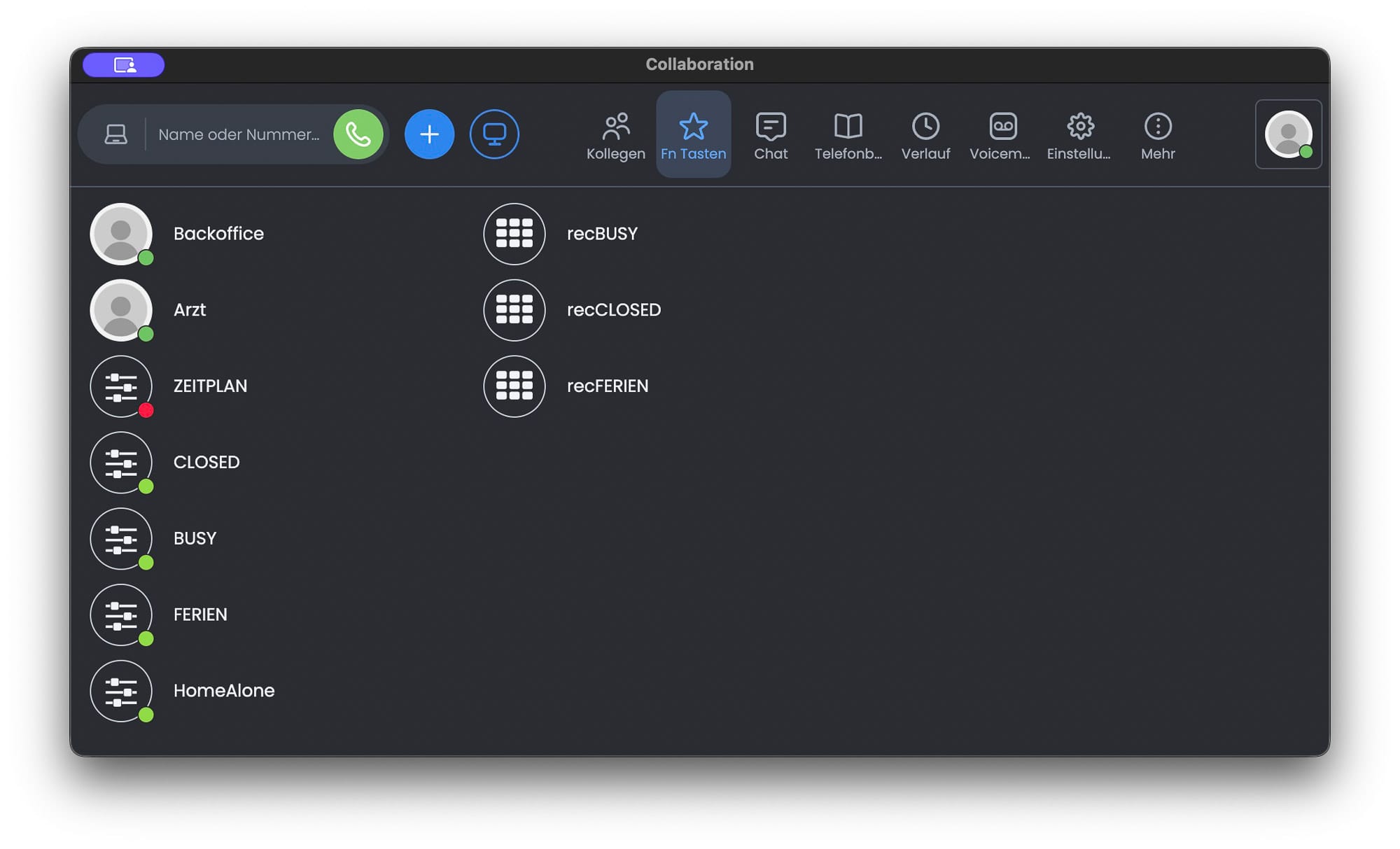
Zuerst das Fenster definieren, welches aufgenommen werden soll.
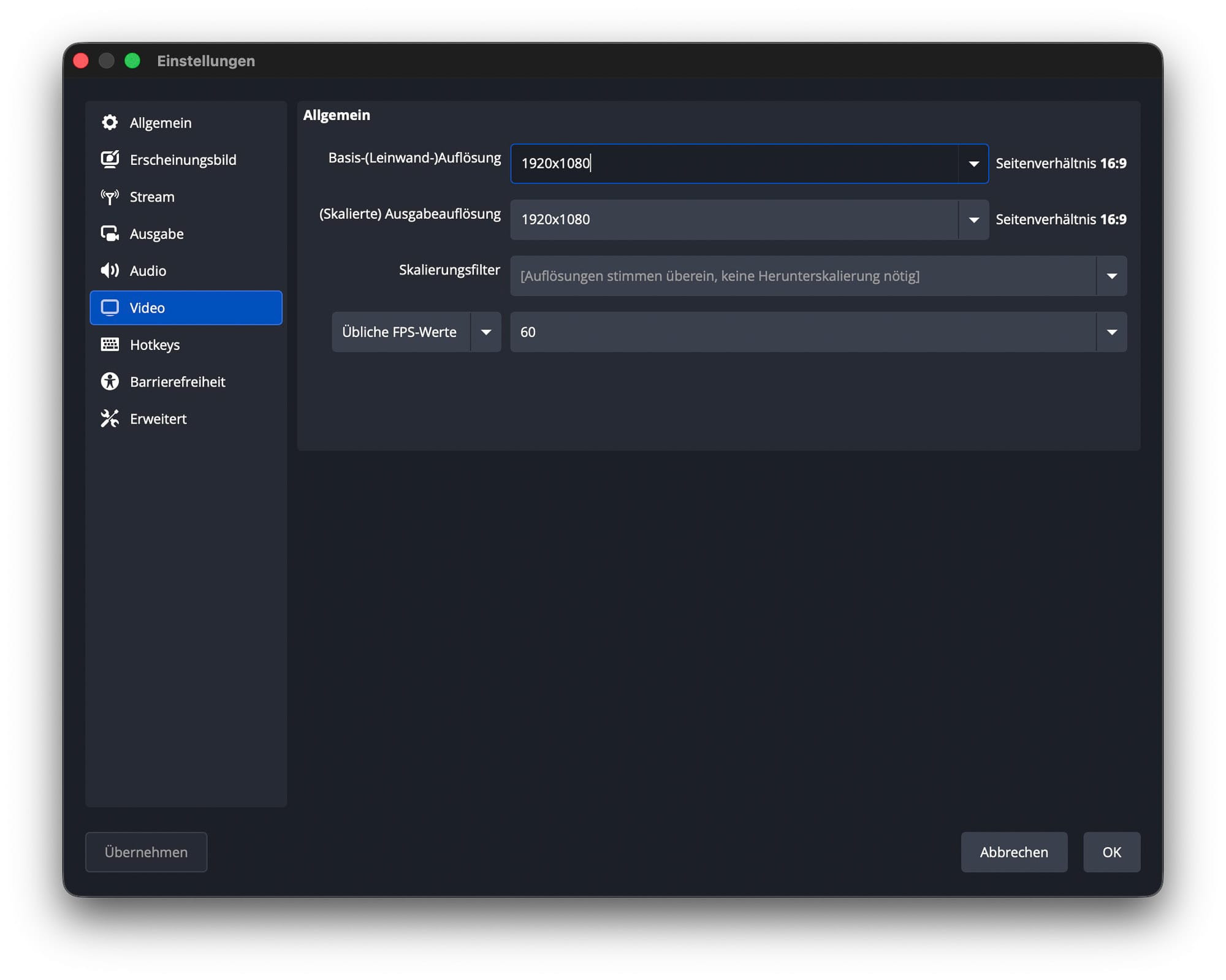
Unter Einstellungen / Video kann der Ausschnitt pixelgenau definiert werden. Das Feld mit der Auflösung kann editiert werden, so passt sich dann auch das Seitenverhältnis an.
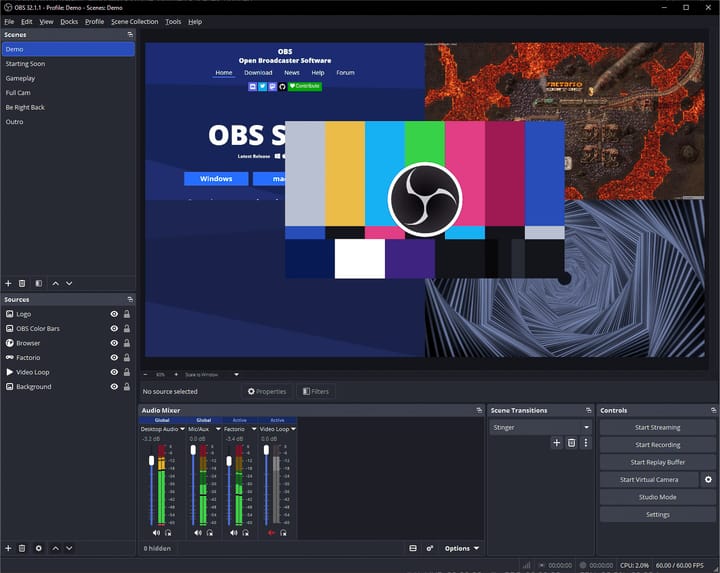
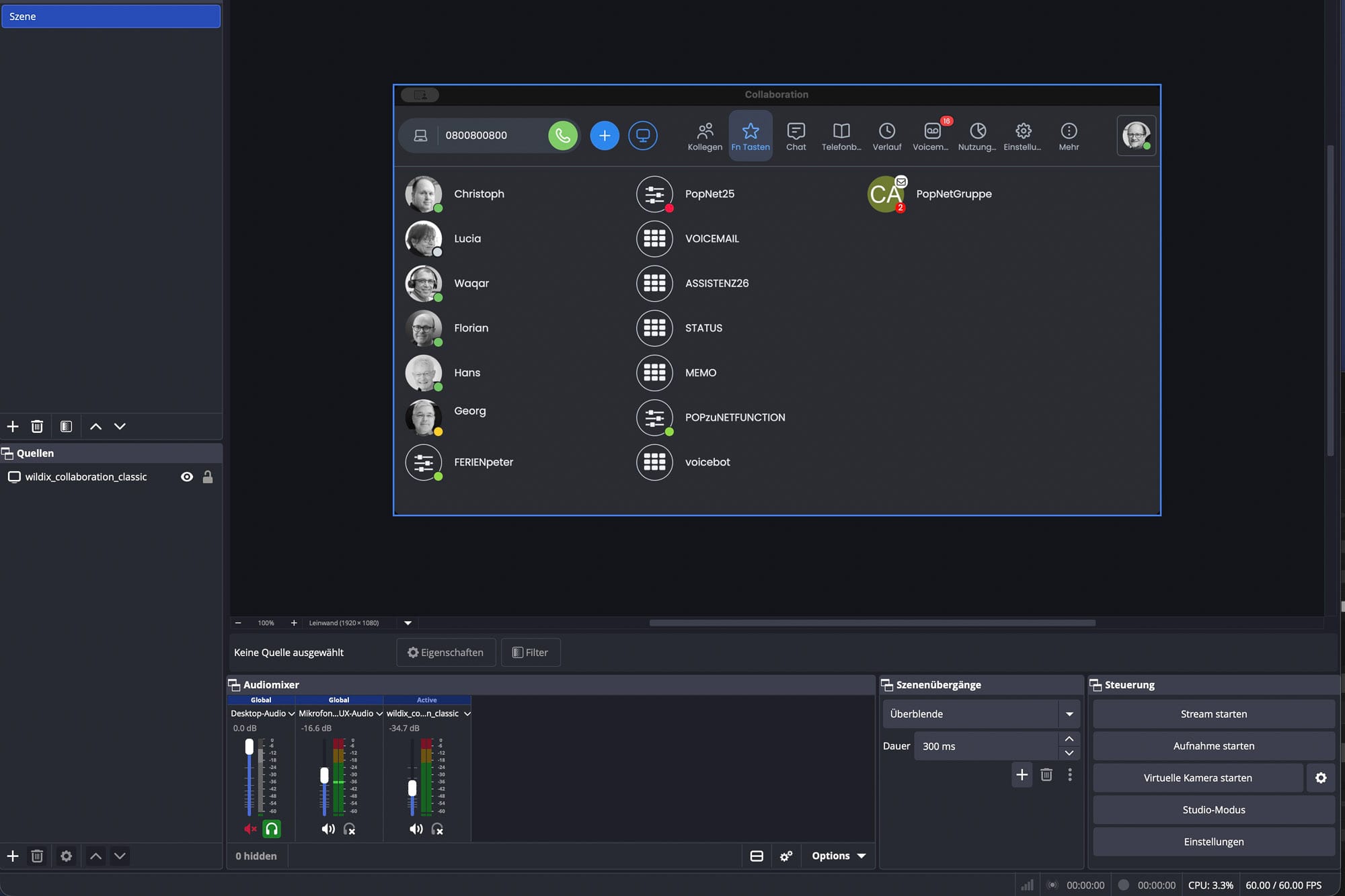
In der Vorschau ist der gewählte Ausschnitt dann sichtbar.
Audio
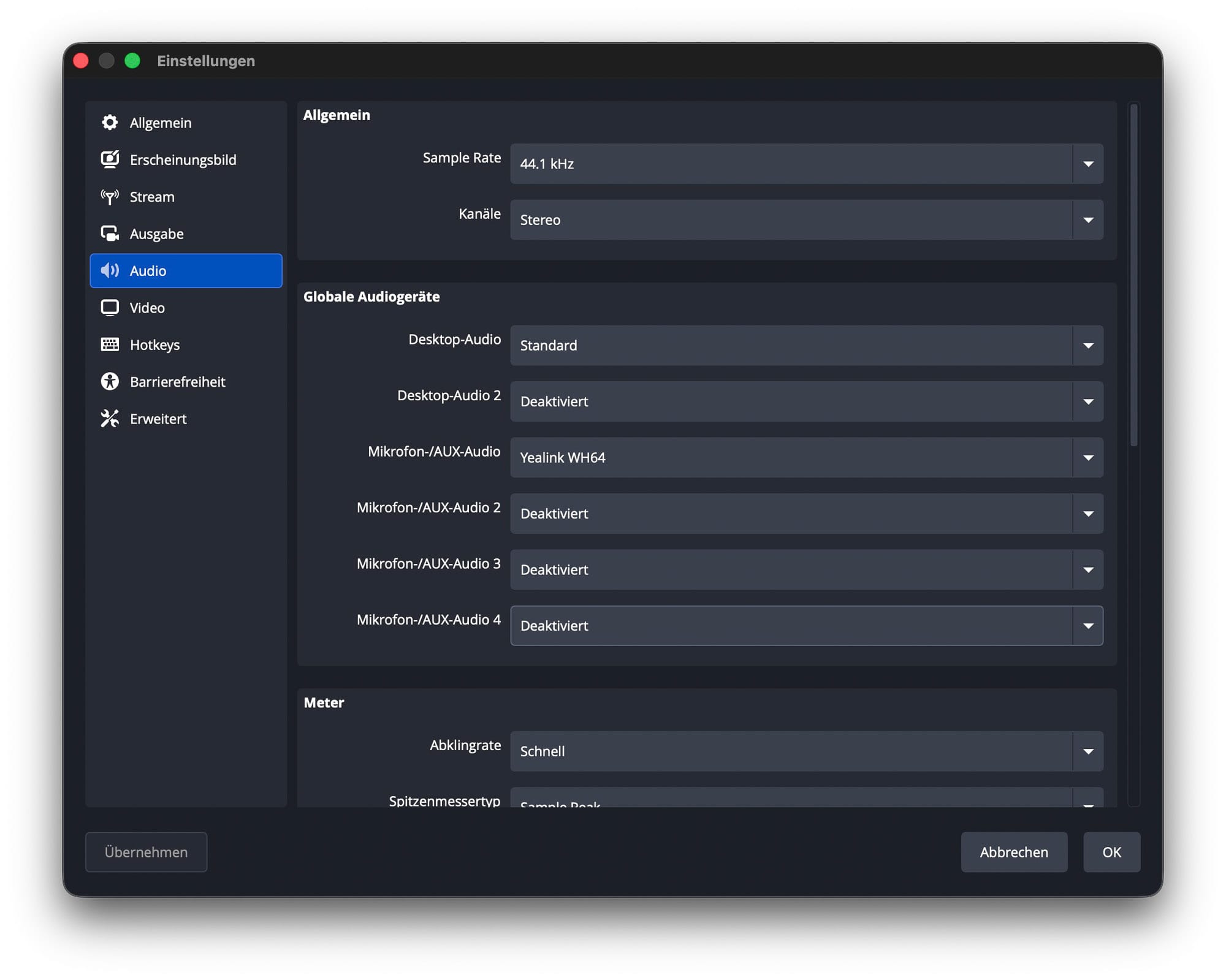
Hier habe ich Folgendes bemerkt:
Erstens eine Rückkopplung beim Abspielen von Computeraudio, wenn ich das Mikrofon der Webcam verwendet habe. Daher habe ich auf das Yealink WH64 Headset gewechselt.
Zweitens eine Latenz. Laut Recherche kann diese bei Verwendung von einem Mikrofon ohne Kabelverbindung etwa 300 ms betragen. Das Yealink WH64 Headset kann direkt via USB-Kabel mit dem Mac verbunden werden. Das hat jedoch nicht viel gebracht und irritierte mich beim Aufsprechen immer noch. Also nach Kontrolle des Pegels, das Monitoring für das Mikrofon ausgeschaltet.
Die Audiofilter, welche ich hier verwendet habe, tragen vermutlich auch etwas zur Latenz bei.
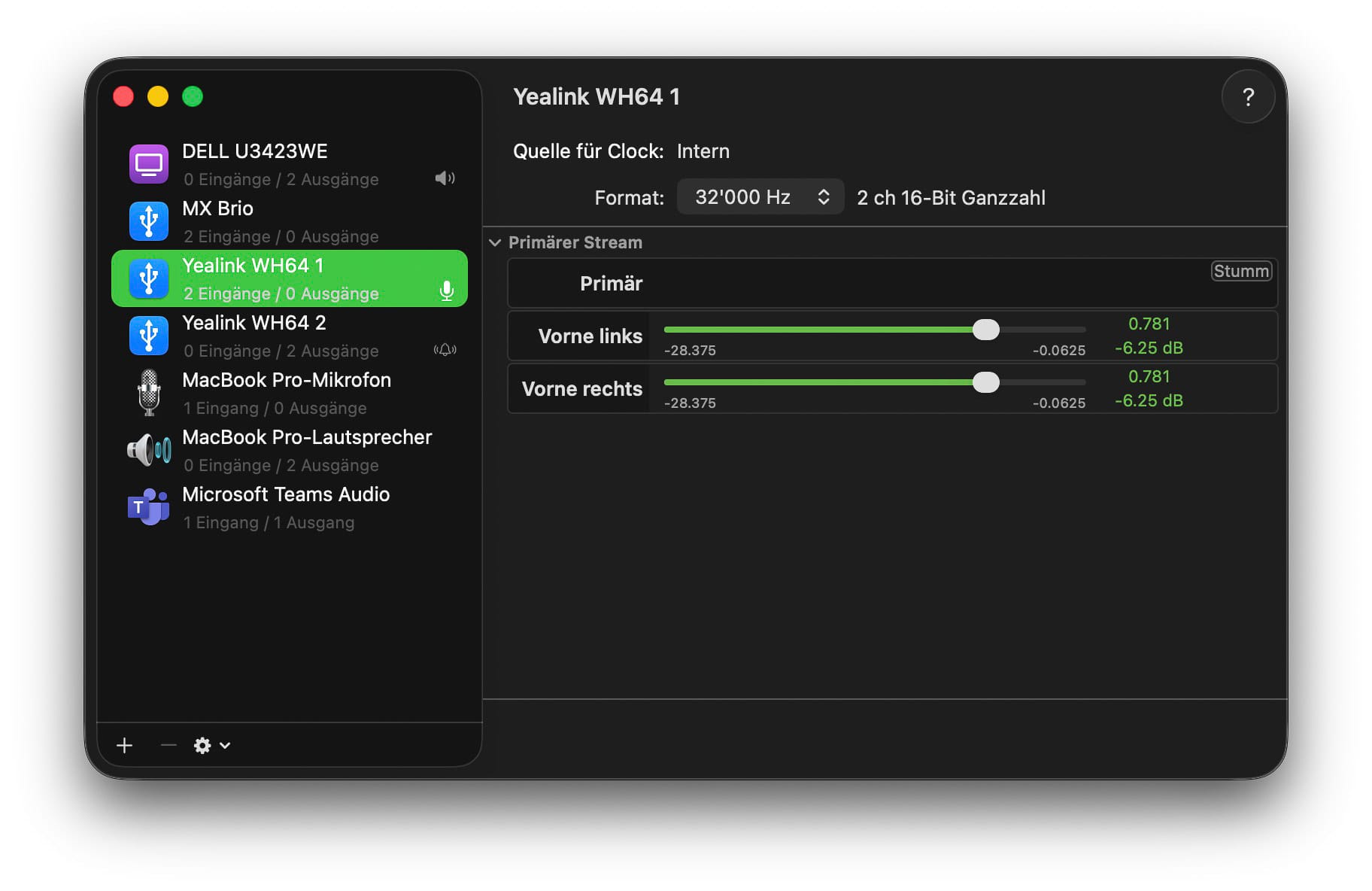
Das Format für das Eingangssignal habe in macOS von 8'000 Hz auf das Maximum von 32'000 Hz erhöht. Es wird berichtet, dass dies die Latenz senken kann, da es näher an der Audiosampling Rate von OBS liegt.
Audiopegel
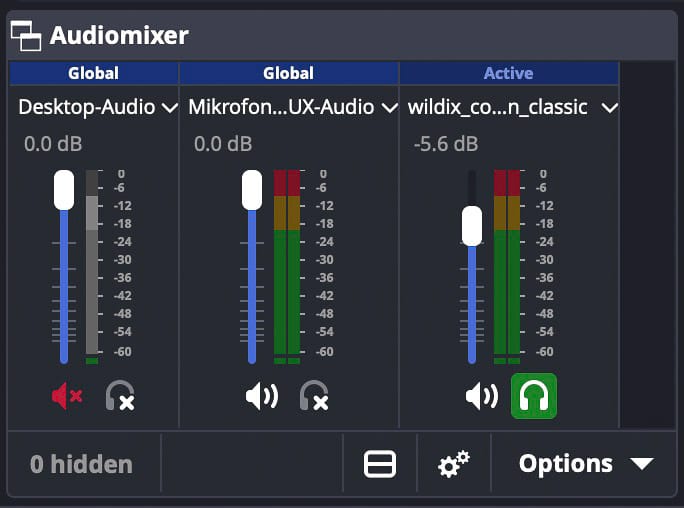
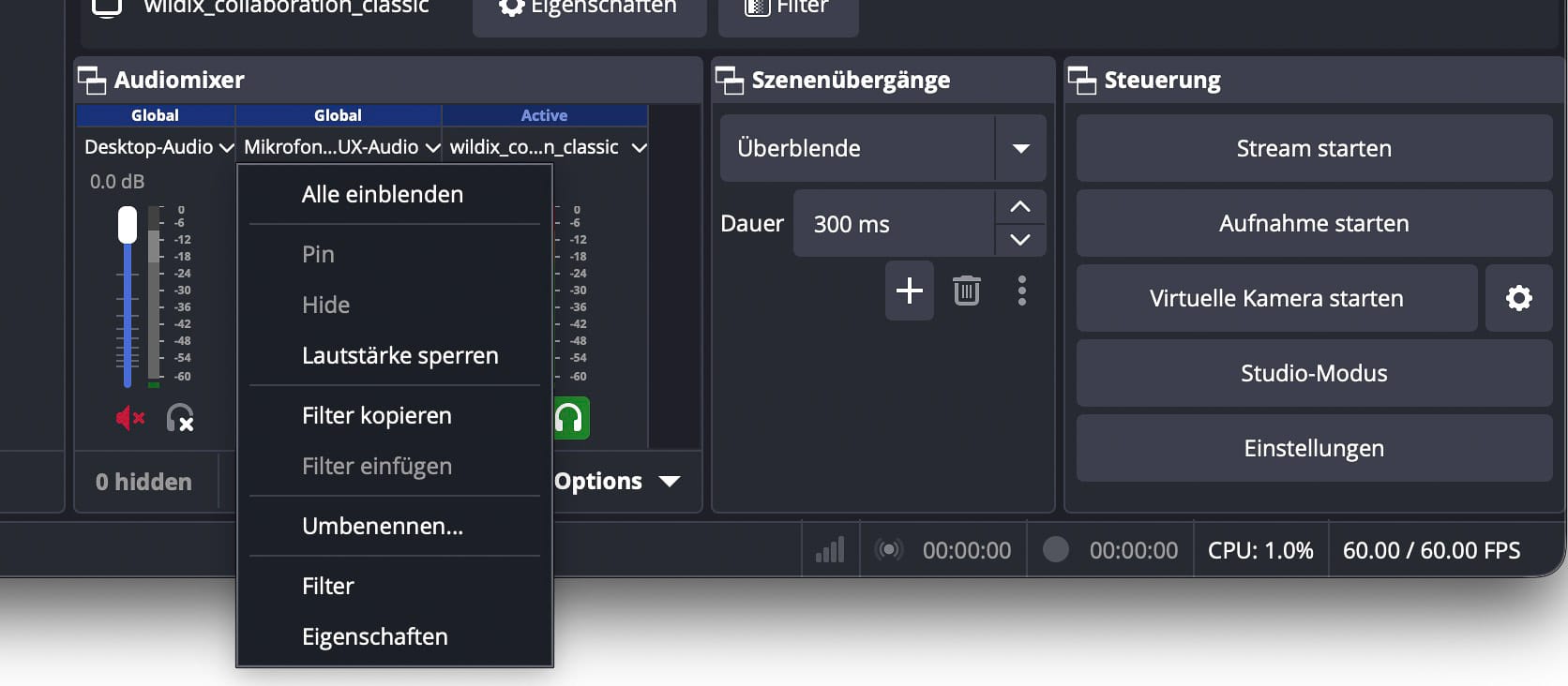
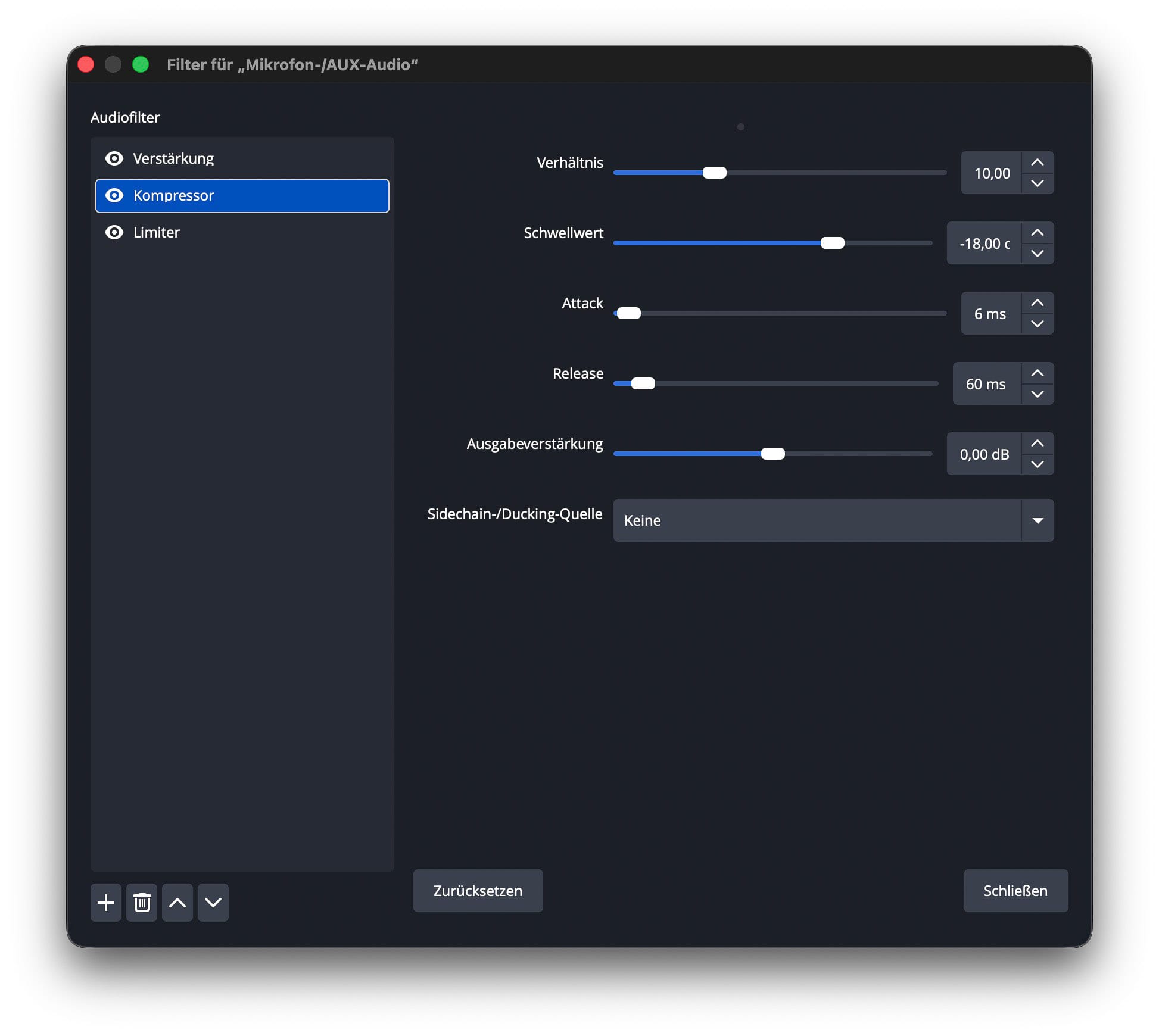
Im OBS Audiomixer können die Pegel der unterschiedlichen Quellen angepasst werden. Zudem finden sich direkt bei dem Quellen auch Filter. Die Verstärkung ist bei meinen Aufnahmen neutral, Kompressor und Limiter habe ich mit der Standardeinstellung verwendet.
Tutorials für die PopNet Wildix-Kommunikationslösung
Bei der PopNet Informatik AG verwenden wir bei neueren Projekten meistens Wildix. Die Dokumentation findet sich auf der Website der Kaformatik AG, der Partnerfirma für Softwareentwicklung. Ich konnte die Website vor einiger Zeit selber erstellen, daher habe ich dort Zugriff und kann den Inhalt laufend ergänzen.
Dass der Ersteller dieser Videos kein Profi-Sprecher ist, hört man unschwer.
Um den Redefluss zu erleichtern, nutzt er oft die männliche Form.
Gemeint sind damit aber selbstverständlich alle Geschlechter gleichermassen.
Tutorial: Wildix Konzepte, Flowchart, Funktionstasten
Tutorial: Aufnahme von Informationsansagen
Links
[https://obsproject.com]
[https://obsproject.com/download]
[PopNet Shop: Yealink Headset WH64 Dual]
Headset kann hat DECT Verbindung zur Basis, kann aber auch direkt mit USB-Kabel an den PC oder Mac verbunden werden. Die Latenz ist so etwas geringer.
Video
How to Use OBS Studio to Record Screen (Beginner Tutorial)
Kevin Stratvert, 1.8.2025
Beschreibung
Willst du deinen Bildschirm kostenlos ohne Wasserzeichen oder Begrenzungen aufnehmen? In diesem Schritt‑für‑Schritt‑Tutorial zeige ich dir genau, wie du OBS Studio nutzt, ein leistungsstarkes und völlig kostenloses Werkzeug für Bildschirmaufnahmen und Live‑Streaming. Egal, ob du Tutorials erstellst, Gameplay aufnimmst oder Meetings festhältst – dieses Video führt dich durch alles von der Installation bis zur Aufnahme – ohne Vorkenntnisse.
- Funktioniert unter Windows, macOS und Linux
- Keine Wasserzeichen und keine Zeitlimits
- Perfekt für YouTube, Twitch, Tutorials, Zoom und mehr
Am Ende hast du deine erste Bildschirmaufnahme fertig – und ich zeige dir sogar, wie du eine Webcam hinzufügst, Systemaudio aufnimmst und Hotkeys wie ein Profi nutzt. Bereit loszulegen?
Die Zusammenfassung wurde mithilfe von KI‑Tools erstellt. Web Clipper → Obsidian → Copilot, unter lokaler Verwendung von gpt‑oss:120b auf einem Mac Studio.
YouTube hat kürzlich die Codierung geändert, der bisherige Code für das Transkript funktioniert nicht mehr. Diesen habe ich nun angepasst. Siehe hier:
Transkript
Einleitung: Warum OBS Studio verwenden?
- Kostenlose Aufnahme des Bildschirms Schritt für Schritt erklärt.
- Hinweis auf offizielle Website zum Download von OBS.
- OBS steht für Open Broadcaster Software.
Was ist OBS Studio und wie installiert man es?
- Kostenloses Open‑Source‑Tool für Bildschirmaufnahme und Live‑Streaming.
- Unterstützt Windows, macOS und Linux ohne Wasserzeichen oder Aufnahmebegrenzungen.
- Installation nach Auswahl des Betriebssystems.
Automatischer Konfigurationsassistent starten
- Beim ersten Start erscheint ein Auto‑Configuration Wizard.
- Auswahl zwischen Aufnahme und Streaming; im Video wird Aufnahme gewählt.
- Basis‑Canvas‑Auflösung meist gleich der Bildschirmgrösse, kann unverändert bleiben.
- Empfehlung: 60 FPS für schnelle Inhalte, 30 FPS für statische Tutorials.
- Zusammenfassung der empfohlenen Einstellungen vor dem Anwenden.
Bildschirmaufnahmequelle hinzufügen
- Szene erstellen und benennen (z. B. „Screen Recording“).
- Quelle hinzufügen → Display Capture als einfachste Methode wählen.
- Auswahl des zu erfassenden Monitors, Hinweis auf Spiegel‑Effekt vermeiden.
- Cursor aufnehmen, Vorschau anpassen, Mikrofon als zusätzliche Audio‑Quelle hinzufügen.
Mikrofon hinzufügen
- Audio Input Capture auswählen und Mikrofongerät bestimmen.
- Lautstärkepegel im Mixer beobachten, bei Bedarf Lautstärke anpassen.
- Möglichkeit, Audio‑Filter über das Drei‑Punkte‑Menü hinzuzufügen.
Systemaudio (Computersound) hinzufügen
- Audio Output Capture hinzufügen, um Computersound aufzunehmen.
- Ausgabegerät (Lautsprecher) auswählen und bestätigen.
- Sowohl Stimme als auch Systemaudio können nun gleichzeitig aufgenommen werden.
Aufnahmeeinstellungen anpassen
- Pfad für gespeicherte Aufnahmen festlegen.
- Aufnahmequalität auf „hoch“ setzen, Formatwahl: MKV (sicher), MP4 oder Fragmented MP4.
- Encoder automatisch gewählt; bei GPU‑Unterstützung Hardware‑Encoder (NVENC) nutzen.
- Ausgabe‑Auflösung und FPS nach Bedarf anpassen, 30 FPS für Tutorials, 60 FPS für Gameplay.
Aufnahme starten
- Aufnahme über „Start Recording“ im Bedienfeld beginnen.
- Möglichkeit zum Pausieren und Fortsetzen der Aufnahme.
- Aufzeichnung beenden mit „Stop Recording“, Dateien über Menü anzeigen lassen.
- Hinweis auf zusätzliche Tipps wie Webcam‑Overlay.
Webcam-Overlay hinzufügen
- Video Capture Device als Quelle hinzufügen, Webcam auswählen.
- Webcam über dem Bildschirm platzieren, Grösse und Position anpassen.
- Quellen können ein- oder ausgeblendet werden.
Hotkeys für Aufnahme und Stummschaltung verwenden
- Hotkeys im Einstellungs‑Menu definieren (Start/Stop Recording, Toggle Mute).
- Praktisch, um OBS während der Aufnahme nicht sichtbar zu machen.
Abschliessende Tipps und nächste Schritte
- Empfehlung für DaVinci Resolve als kostenlosen Videoeditor zur Nachbearbeitung.
- Aufruf zum Liken und Abonnieren des Kanals für weitere Tutorials.